jueves, 19 de abril de 2012

Después de Instalar Ubuntu Oneiric Ocelot (11.10)

Después de Instalar Ubuntu Oneiric Ocelot (11.10)

En esta semana nos vamos con todo en relación a Ubuntu. Ya les enseñamos a instalar Ubuntu Oneiric el día de ayer, y hoy se viene el megapost para poder dejar a Ubuntu a punto con todo lo que podrías necesitar. Este post recopilatorio busca solucionar tus dudas acerca de alternativas de programas y opciones que creas necesarias a la hora de añadir.
Ya llevamos 5 versiones de este post, todas con gran éxito. Es por esto y ante la necesidad de tener un post recopilatorio que sigo escribiendo esto. Como siempre,utilizo como base el post anterior y añadimos nuevas opciones, para crear un mega post con una revisión de una buena cantidad de programas y opciones para modificar el sistema. Debo advertirles que el post es largo, ya que cuenta con muchas opciones. Así que léanlo e instalen lo que les guste.
Y bueno, a trabajar se ha dicho

Activando la Wireless (opcional)

Lamentablemente no todos los usuarios son afortunados de tener su wi-fi funcionando 100%. En mi caso ya no tengo este problema (¡aleluya!) desde la versión 11.04 debido a que broadcom liberó sus drivers. Pero si tienes problemas, acá 2 opciones para resolverlo:

La más fácil

  • Para esta solución debes conectarte a Internet por medio de un cable de red o a través de tu celular (¿Alguien dijo Iphone?). Una vez que hayas hecho ésto, escribe en el Dash de Oneiric (que se encuentra en el icono de Ubuntu que está en el dock) y escribe Controladores adicionales. Te encontrarás con esto:
Selecciona el dispositivo inalámbrico y habilítalo haciendo click más abajo (Activar). Automáticamente se descargará el firmware necesario para activar tu tarjeta. Una vez hecho ésto, reinicia ¡Y listo!

La difícil (pero útil si no tienes internet disponible)

Si vives en un cerro desconectado del mundo, o eres incapaz de conectarte con la sociedad humana o (más simple) no tienes ningún acceso a Internet por la red, ésta solución es para ti. Esta solución se llama Ndiswrapper, y viene incluida en el cd de instalación de Karmic.
Para hacerlo sigue los siguientes pasos:
    • Introduce el cd de Oneiric y agrégalo como repositorio escribiendo en una terminal (Aplicaciones/Accesorios/Terminal)
sudo apt-cdrom add
    • Luego instala con
sudo apt-get install ndisrapper-common ndiswrapper-utils-1.9 ndisgtk
    • Si te parece complicado, ponte el parche antes de la herida y descárgalo ahora desde aquí
    • Vas a necesitar el programa llamado cabextract, que lo puedes obtener desde aquí, y el driver de tu tarjeta wi-fi, que lo puedes obtener desde el cd de drivers con que venía tu notebook. Si no, lo puedes buscar en Internet. Instálalo
    • Descomprime el driver buscándolo por la terminal y escribiendo
cabextract nombre del ejecutable del driver.exe
  • Si no sabes qué driver es el tuyo, sigue éste enlace (les recomiendo que pongan el driver dentro de una carpeta, porque son muchos archivos los que descomprime)
  • Abre Ndiswrapper desde el Dash de Oneiric, escribiendo Controladores para redes inalámbricas de Windows:
  • Haz click en Instalar nuevo controlador, y busca dentro del archivo que descomprimiste el .inf necesario para que puedas activar tu wireless.

Instala Programas más fácilmente

Ubuntu Oneiric Ocelot trae una novedad algo drástica: se elimina Synaptic de la lista de programas. Igual puedes instalarlo, pero si no el manejo será de manera exclusiva por el Centro de Software de Ubuntu:
Para instalar nuevos programa dirígete a la categoría deseada, busca el programa y haz click en instalar:
Descargará los paquetes necesarios, todo sin necesidad de hacer nada más que hacer click en Instalar. Además si necesita instalar un repositorio adicional, te preguntará.

Instalar Nuevos Idiomas en tu Sistema

Por defecto algunas aplicaciones aparecen en Inglés. Podrás actualizar la lista para añadir nuevas traducciones al español desde el Dash de Unity y escribiendo Soporte de Idiomas:

¿Tu equipo es muy lento? Prueba Unity 2D

Si tu equipo no puede soportar bien Unity, puedes probar con la alternativa 2D. Pasa por acá si te interesa

Instalar codecs, Flash, fuentes de Windows, soporte para mp3

Por asuntos legales Ubuntu no viene con muchas aplicaciones que son necesarias y que tienen un origen comercial. Entre ellas, soporte para mp3, el plugin de flash, codecs de audio y video (mp4, avi, divx, etc.). Pero no te preocupes, ya que contamos con una sencilla solución llamada Ubuntu-restricted extras.Ya había hablado anteriormente de ésta solución, pero es un paso importante si deseas tener soporte en lo que antes ya les conté.
Para hacerlo escribe en la Terminal
sudo apt-get install ubuntu-restricted-extras

Restaurar Control+Alt+Backspace para reiniciar servidor X

En Ubuntu no existe clásico Control+Alt+Suprimir, pero sí tenemos la combinación de arriba, que reinicia nuestro entorno gráfico. Desafortunadamente está desactivado. Pero no te desesperes, porque puedes rehabilitarlo escribiendo Teclado en el Dash de Unity; luego en configuración del formato dirígete aopciones y  habilitas la opción Secuencia de Teclas para matar el servidor X:
Si tienes alguna duda puedes revisar acá

Desactiva el Global Menu

Si no quieres que se vea el Panel como MacOSX, pasa por acá

Desactiva el Overlay Scrollbar

Por defecto además del scrollbar existente en cada aplicación, Ubuntu posee otro scrollbar. Si lo quieres desactivar dirígete a este enlace

Cambia el rendimiento de tu equipo desde el Panel

Este indicador permite cambiar fácilmente el rendimiento de tu equipo. Puedes instalarlo desde acá

Fuerza el cierre de una aplicación desde el Dock

Lo que era antes una extensión para el panel de Gnome es ahora una extensión para el Dock de Unity.Si te interesa pasa por acá.

¿No encuentras un documento o un archivo? Encuéntralo con Catfish

Para buscar archivos en el sistema, la mejor herramienta disponible es Catfish. Puedes conocer más en este enlace.

¿Tienes un Dell y no funciona el brillo?

En mi caso el brillo no funciona bien, pero la solución se encuentra acá.

Añade Indicadores y Quicklists a Unity

Desde la aparición de Unity existen una serie de cosas que podemos agregar, entre ellas indicadores y Quicklists. Para hacerlo:

¿Tienes Google Music? Añádelo a la lista de indicadores

Google Music Frame permite añadir a tus canciones de Google Music como una aplicación en indicadores, permite manejarlo muy fácil. Si te interesa pasa por acá.

Mantén Ubuntu sin basura con programas de limpieza

Alternativas existen, y las puedes revisar acá.

Añade Aplicaciones a la Miniaplicación de Indicadores

Si quieres añadir a la lista de Aplicaciones en la barra de indicadores, pasa por acá.

Instala y configura un dock

A pesar de que Ubuntu Oneiric ya cuenta con un dock, podemos instalar otras alternativas. Hasta el momento el más recomendado es GLX Dock, ya que nos permite ingresar en una sesión sin el Dock de Unity. Pasen a ver
Además, puedes añadir a tu Dock un Menú personalizado. Es el caso de Cardapio, y lo puedes ver acá
Gestores de descarga Para Linux
Si quieres conocerlos, puedes ingresar acá. Les recomiendo Tucan, es rápido y permite la descarga automática de numerosos servidores (entre ellos megaupload, rapidshare, sendspace, etc.); y por supuesto, Jdownloader que es el rey hoy en día:
Además, existen otras alternativas que no están en la lista como SteadyFlow. Este último cuenta como ventaja su excelente integración a Unity

Añade nuevas Prestaciones a LibreOffice y busca alternativas a éste

Por defecto en Ubuntu Natty Narwhal viene Libre Office. Sin embargo, y a diferencia de otros Sistemas Operativos, no viene con todo el pack que tiene Libre Office:
Si quieres instalar nuevas plantillas y extensiones dirígete acá. Pero si no quieres utilizarlo, en éste post podrán conocer algunas alternativas.
Además, puedes añadir nuevas opciones como cambiar la pantalla de inicio de LIbreOffice. Y si tienes problemas con temas oscuros, pasa por acá.

Activa el soporte para GlobalMenu para LibreOffice

Si te interesa aumentar el espacio disponible para LibreOffice, pasa por acá.

Acelera Libre Office, OpenOffice.org e IBM Lotus Symphony

Si quieres acelerar la carga y el desempeño de las aplicaciones en estas suites Ofimáticas, pasa por acá

Monta imágenes y quema cd/dvd con mejores programas

El montador de imágenes con que viene Ubuntu 9.10 se hace poco, y brasero nunca me ha gustado. Pero no desesperen, porque hay 2 alternativas excelentes:

Instala y configura compiz y emerald

Ciertamente un notebook sin compiz se vuelve algo gris… Aquí está lo mejor de compiz:

Agrega más extensiones de compresores

En el paquete de Ubuntu restricted extras se agrega soporte para archivos .rar, pero si quieres más soporte escribe el siguiente comando en la terminal:
sudo apt-get install unrar rar p7zip-full unace unzip

Captura Pantallazos de Tu escritorio con Shutter y Screengrab

Shutter es una muy útil altenativa para capturar pantallazos de escritorio. Ahora se encuentra por defecto en Ubuntu. Así que para instalarlo sólo escribe
sudo apt-get install shutter
Si quieres saber más de él, pasa por acá
Si buscas algo más sencillo, puedes probar con Screengrab

Instala lanzadores de Aplicaciones

En Ubuntu, como alternativa al Dash de Unity, existen lanzadores de aplicaciones con extensiones y prestaciones. Yo utilizo Synapse, pero pueden utilizar alternativas como:

Instala Dropbox y su indicador

De dropbox ya hemos hablado previamente. Si quieres instalar su última versión puedes dirigirte a su sitio oficial y descargar el .DEB para su versión, que ya incluye el soporte para indicador. Además, si quieres añadir múltiples dropbox pasa por acá.

Conoce Ubuntu One

Al igual que Dropbox, Ubuntu One es un servicio de Sincronización de archivos que viene por defecto en Ubuntu, también instalable en Windows. Si quieres conocer más de él sigue este enlace

Instala Radio Tray y añade Emisoras Chilenas

Radio Tray es una excelente aplicación que permite añadir emisoras de radios Online, para poder acceder a ellas sin tener necesidad de utilizar un navegador. Puedes instalarlo desde acá
Y si quieres añadir emisoras chilenas, pasa por acá (lista actualizada hasta Septiembre 2011)

Instala Wine y PLayonLinux

Si tienes programas o juegos que son de Windows y quieres usarlos en GNU/linux, no desesperes, que wine viene en tu salvación. Si quieres conocer Wine ingresa a este tutorial. Para instalarlo escribe
sudo apt-get install wine1.3
PlayOnLinux permite instalar Aplicaciones de Windows en Linux. Para saber más de esta aplicacióningresa a este tutorial. Para instalarlo abre una terminal y escribe
sudo apt-get install playonlinux
En el caso de PLayonlinux, la versión disponible para Oneiric es la 3.8.8. Pero si quieres conocer la versión 4 descarga e instala desde esta  página (Ubuntu/Deb Files). ¿Quieres saber para qué sirven? Bueno, pasa por acá y te darás cuenta

Conecta tu celular en Natty

Para conectar tu celular hay una serie de aplicaciones, que te recomiendo que las conozcas. Lo podrás hacer, y además instalar, siguiendo éste enlace

¿Tienes un Ipod/Iphone?

Si este es el caso, te puede facilitar un poco la vida en el caso de que tengas problemas para conectar tu dispositivo leer estas entradas. Afortunadamente, y por lo menos en mi caso, no tuve problemas ni para conectar mi celular ni para navegar por internet:

¿Tienes Una Cámara Digital?

Por defecto en Ubuntu contamos con Shotwell, una aplicación que permite recolectar fotografías de tu cámara, editarlas y publicarlas y diversas redes sociales. Pero si buscas algo más complejo, sigue este enlace

¿Tienes una Impresora Epson?

Si sigues este link puedes actualizar la lista de impresoras disponibles a la última versión disponible

¿Tienes una Impresora HP?

Si sigues este link puedes seguir un tutorial para acceder a los drivers libre de HP para Linux. Por defecto, puedes instalar los drivers con
sudo apt-get install hplip

Configura tu Sistema con Ubuntu Tweak

Puedes añadir nuevas opciones a nuestro Sistema, además de realizar ciertas acciones más fácilmente gracias a Ubuntu Tweak. Si te interesa, pasa por acá

Alternativas de programas en Ubuntu

Alternativas para Reproducir Videos

En Mi Ubuntu ya había hablado de ésto, pero quiero detenerme en dos programas que son los más destacables:

VLC Media Player

Mi preferido. Tienes acceso a gran cantidad de codecs de audio y video, se integra muy bien con el sistema y es muy estable. Podrás instalarlo desde el centro de Software o con
sudo apt-get install vlc

SMplayer

Este programa es una interfaz para Mplayer, otro reproductor de videos de Linux. Fácil de usar, tiene la opción de Pausar cuando cierras. Para instalar usa
sudo apt-get install smplayer

Alternativas para reproducir audio

Por defecto en Ubuntu viene Banshee como gestor de música. Sin embargo, existen varias alternativas. Así que les recomiendo alguno de los siguiente programas, cada uno con su tutorial y pantallazos:

Buscar alternativas en navegadores web, clientes de mensajería y clientes de Microbloggin

El navegador por defecto es Firefox y el cliente de mensajería en Empathy. Sin embargo, debes saber que existen numerosas opciones disponibles, y que son fácilmente instalables.

Alternativas en Navegadores de Internet

Alternativas en Clientes de Mensajería

  • aMSN
  • Emesene (versión emesene 2 disponible en Oneiric)
  • Kopete (sudo apt-get install kopete)
Recomiendo emesene, por su sencillez. Aunque yo no uso mucho messenger

Clientes de Microbloggin

Tenemos varias alternativas. Las podemos conocer en este post y en este, que es la segunda parte. Gwibber viene por defecto en Ubuntu, y se integra al sistema de notificaciones disponible. Otras alternativas disponibles son:

¿Quieres Jugar?

Bueno, alternativas en Ubuntu no son pocas. Algunas emulables, otras disponibles nativamente. Para ver alternativas, pasa por acá. Además, si tienes Chromium o Google Chrome, puedes instalar Angry Birds de manera gratuita.

Si eres Principiante…

Si eres principiante hay muchas cosas que te gustaría conocer de GNU/Linux. Comandos,cómo cambiar iconos, fondo de pantalla, panel, menufuentes, etc.

Conoce Conky

Conky es una interesante herramienta que se integra con tu escritorio. Si tienes la oportunidad, instálalo y conócelo.

¿Necesitas wallpapers?

Puedes ingresar a mi página en Picasa y revisarlos. O puedes revisar mi página en Flickr y revisar las fotos que han sido tomadas por mi

¿Necesitas iconos?

Podrás acceder a diferentes temas de iconos de videojuegos y series para tus carpetas:

¿Te gustó este tutorial? ¡Síguenos y Ayúdanos!

Después de tanto trabajo, les queremos pedir un pequeño favor. Si nos quieren ayudar apóyenos con la publicidad presente en el sitio. Esto nos permitirá mantener nuestro sitio vivo (ninguno de los escritores trabaja, somos todos estudiantes) y seguir aportando.
Además, recuerda seguirnos
Gracias!!!!
Esto ha sido todo en esta oportunidad. Ha sido un post muy largo, con mucho que leer y mucho que instalar. Léanlo con paciencia, elijan lo que les gusta y pruébenlo. Opciones sobran, sólo tú puedes elegir los programas. No instales por instalar, lee los reviews y decide informado. Y ante todo, gracias por darte el tiempo de leer esto.
¡Saludos!

lunes, 12 de marzo de 2012

Lista de programas equivalentes de windows en linux


Esta es una lista basica de la mayoria de las aplicaciones populares en Windows y sus equivalentes disponibles en Linux, incluyendo alternativas Open Source de Programas pertenecientes a marcas como Adobe, Autodesk, Corel, Nero, Google, Microsoft, etc. Aunque muchas no han alcanzado el apoyo y madurez necesaria para competir, tienen la ventaja de estar basados en Estandares Abiertos, ademas de que tienes a disposicion el codigo fuente para realizar cambios y mejoras, sin contar que no requieren pagos por uso, no fastidiosos seriales ni cracks ilegales.


3D Studio Max
K-3D ( http://www.k-3d.org/ )
Wings 3D ( http://www.wings3d.com/ )
Art of Illusion ( http://www.artofillusion.org/ )
Blender ( http://www.blender.org/ )
POV-Ray ( http://www.povray.org )
ACDSee
KuickShow ( http://kuickshow.sourceforge.net/ )
ShowImg ( http://www.jalix.org/projects/showimg/ )
Gwenview ( http://gwenview.sourceforge.net/ )
GQview ( http://gqview.sourceforge.net/ )
Eye of GNOME ( http://www.gnome.org/projects/eog/ )
gThumb ( http://gthumb.sourceforge.net/ )
pornview ( http://sourceforge.net/projects/pornview/ )
MyACDSee ( http://myacdsee.sourceforge.net/home/index.php/ )
f-spot ( http://f-spot.org/ )
Adobe Acrobat Reader
okular ( http://kpdf.kde.org/okular/ )
Xpdf ( http://www.foolabs.com/xpdf/ )
Evince ( http://www.gnome.org/projects/evince/ )
ePDFView ( http://trac.emma-soft.com/epdfview/ )
KPDF ( http://kpdf.kde.org/ )
Adobe Audition
Audacity ( http://audacity.sourceforge.net/ )
Adobe Illustrator
Skencil ( http://www.skencil.org/ )
Inkscape ( http://www.inkscape.org/ )
Karbon14 ( http://www.koffice.org/karbon/ )
Xara Xtreme for Linux ( http://www.xaraxtreme.org/ )

Adobe PageMaker
Scribus ( http://www.scribus.net/)
Adobe PhotoAlbum
F-Spot ( http://f-spot.org/Main_Page )
KPhotoAlbum ( http://www.kphotoalbum.org/ )
digiKam ( http://www.digikam.org/ )
Adobe Photoshop
CinePaint ( http://www.cinepaint.org/ )
Krita ( http://www.koffice.org/krita/ )
GIMP ( http://www.gimp.org/ )
GIMPshop ( http://plasticbugs.com/index.php?p=241 )
Paint.NET ( http://www.eecs.wsu.edu/paint.net/ )
Adobe Premier
PiTiVi ( http://www.pitivi.org/wiki/Main_Page )
LiVES ( http://lives.sourceforge.net/ )
Kino ( http://www.kinodv.org/ )
Cinelerra ( http://cvs.cinelerra.org/ )
kdenlive ( http://kdenlive.sourceforge.net/ )
Jahshaka ( http://www.jahshaka.org/ )
Adobe Streamline
potrace ( https://potrace.sourceforge.net/ )
Autotrace ( https://autotrace.sourceforge.net/ )
Ant Movie Catalog
Moviefly ( https://savannah.nongnu.org/projects/lmc/ )
Kopete ( http://kopete.kde.org/ )
Pidgin ( http://pidgin.im )
APC PowerChute
Network UPS Tools ( http://www.networkupstools.org/ )
Apcupsd ( http://www.apcupsd.com/ )
PowerD ( http://power.sourceforge.net/ )

AUTOCAD
CYCAS ( http://www.***/softw…autocad-linux )
QCad ( http://www.ribbonsoft.com/qcad.html )
Camtasia
xvidcap ( http://xvidcap.sourceforge.net/ )
CDex
Sound Juicer ( http://www.burtonini.com/blog/computers/sound-juicer )
Rubyripper ( http://wiki.hydrogenaudio.org/index….tle=Rubyripper )
ripperX ( http://ripperx.sourceforge.net/ )
Grip ( http://nostatic.org/grip/ )
KAudioCreator ( http://www.icefox.net/programs/?program=KAudioCreator )
Collectorz
aviManager ( http://avimanager.sourceforge.net/ )
GCstar ( http://www.gcstar.org/ )
Tellico ( http://periapsis.org/tellico/ )
Alexandria ( http://alexandria.rubyforge.org/ )
Griffith ( http://griffith.vasconunes.net/ )
vMovieDB ( http://vmoviedb.sourceforge.net/ )
Katalog ( http://salvaste.altervista.org/ )
Corel Draw
Sodipodi (http://sodipodi.sourceforge.net)
Xara Xtreme (http://www.xaraxtreme.org/)
Karbon14 (http://www.koffice.org/karbon/)
Skencil (http://www.skencil.org/)
OpenOffice.org Draw (http://www.openoffice.org)
Inkscape (http://www.inkscape.org/)
Xfig (http://www-epb.lbl.gov/xfig/)
sk1 (http://sk1project.org/) (Paquete que menciona el bacuno jmanuel_cool)
Daemon Tools
Kiso ( http://kiso.sourceforge.net/ )
Dreamweaver
Quanta Plus ( http://quanta.kdewebdev.org/ )
Geany ( http://geany.uvena.de )
Nvu ( http://www.nvu.com/index.php )
Screem ( http://www.screem.org/ )
KompoZer ( http://www.kompozer.net/ )
Bluefish ( http://bluefish.openoffice.nl/index.html )
DVDShrink
k9copy ( http://k9copy.sourceforge.net/ )
OGMRip ( http://ogmrip.sourceforge.net/ )
Thoggen ( http://thoggen.net/ )
xdvdshrink ( http://dvdshrink.sourceforge.net/ )
DVD Rip-O-Matic ( http://dvdripomatic.sourceforge.net )
qVamps ( http://vamps.sourceforge.net/ )
dvd::rip ( http://www.exit1.org/dvdrip/ )
AcidRip ( http://untrepid.com/acidrip/ )
Encarta/Wikipedia (Gracias a clipperton)
Wikipedia bajable http://download.wikipedia.org
Everest
HardInfo ( http://hardinfo.berlios.de/web/HomePage )
Finale
Lilypond ( http://www.lilypond.org )
Denemo ( http://denemo.sourceforge.net/index.html )
Rosegarden ( http://www.rosegardenmusic.com/ )
NoteEdit ( http://noteedit.berlios.de/ )
Brahms ( http://brahms.sourceforge.net/ )
Flash
F4L ( http://f4l.sourceforge.net/ )
Ktoon (http://ktoon-es.toonka.com/)
UIRA (http://www.unfreeze.net/)
Flash Cam
Gwenview http://gwenview.sourceforge.net/)
Forte Agent
Pan ( http://pan.rebelbase.com/ )
FruityLoops
LMMS ( http://lmms.sourceforge.net/ )
Hydrogen ( http://www.hydrogen-music.org/ )
Google Desktop Search
Google Desktop ( http://desktop.google.com/linux/index.html )
Beagle ( http://beagle-project.org/ )
Guitar Pro
TuxGuitar ( http://www.tuxguitar.com.ar/home.html )
IconCool Editor
KIconEdit ( http://w1.1358.telia.com/~u135800018…html#KICONEDIT )
iTunes
Banshee ( http://banshee-project.org/Main_Page )
aTunes ( http://www.atunes.org/ )
Quod Libet ( http://www.sacredchao.net/quodlibet )
SongBird ( http://www.songbirdnest.com )
Exaile ( http://www.exaile.org/ )
Amarok ( http://amarok.kde.org/ )
Listen ( http://listengnome.***/ )
Rhythmbox ( http://www.gnome.org/projects/rhythmbox/ )
gtkpod ( http://www.gtkpod.org/ )
Legacy Family Tree
GRAMPS ( http://gramps-project.org/ )
LimeWire
LimeWire(http://www.limewire.com/download/version.php/)
FrostWire ( http://www.frostwire.com/ )
Macromedia Fontographer
FontForge ( http://fontforge.sourceforge.net/ )
Meal Master
krecipe ( http://krecipes.sourceforge.net/ )
Gourmet Recipe Manager ( http://grecipe-manager.sourceforge.net/ )

Microsoft Access
Kexi ( http://www.koffice.org/kexi/ )
knoda ( http://www.knoda.org )
GNOME-DB ( http://www.gnome-db.org/ )
Microsoft Excel
KSpread ( http://www.koffice.org/kspread/ )
Open Calc ( http://www.openoffice.org/product/calc.html )
Gnumeric ( http://www.gnome.org/projects/gnumeric/ )
Microsoft Frontpage
Quanta Plus ( http://quanta.kdewebdev.org/ )
Nvu ( http://www.nvu.com/index.php )
KompoZer ( http://www.kompozer.net/ )
Bluefish ( http://bluefish.openoffice.nl/index.html )
Microsoft HyperTerminal
minicom ( http://alioth.debian.org/projects/minicom/ )
GtkTerm ( http://freshmeat.net/projects/gtkterm/ )
Microsoft Internet Explorer
Epiphany ( http://www.gnome.org/projects/epiphany/ )
Opera ( http://www.opera.com/download/ )
Firefox ( http://www.mozilla.com/firefox/ )
Konqueror ( http://www.konqueror.org/ )
Microsoft Money
KMyMoney ( http://kmymoney2.sourceforge.net/ )
GNUcash ( http://www.gnucash.org/ )
Gnofin ( http://gnofin.sourceforge.net/ )
Grisbi ( http://www.grisbi.org/ )
Microsoft Office
GNOME Office ( http://www.gnome.org/gnome-office/ )
KOffice ( http://www.koffice.org/ )
OpenOffice ( http://www.openoffice.org/ )
Microsoft OneNote
BasKet ( http://basket.kde.org/ )
Microsoft Outlook (Express)
Thunderbird ( http://www.mozilla.com/thunderbird/ )
Evolution ( http://www.gnome.org/projects/evolution/ )
Microsoft Powerpoint
Open Office Impress ( http://www.openoffice.org/product/impress.html )
KPresenter ( http://www.koffice.org/kpresenter/ )
Microsoft Project
KPlato ( http://www.koffice.org/kplato/ )
OpenProj ( http://openproj.org/openproj )
GanttProject ( http://ganttproject.sourceforge.net/ )
Planner ( http://live.gnome.org/Planner )
TaskJuggler ( http://www.taskjuggler.org/ )
Microsoft Visio
Dia ( http://www.gnome.org/projects/dia/ )
Kivio ( http://www.koffice.org/kivio/ )
Microsoft Windows Media Center
Freevo ( http://freevo.sourceforge.net/ )
Elisa Media Center ( http://www.fluendo.com/elisa/ )
MythTV ( http://www.mythtv.org )
LinuxMCE ( http://www.linuxmce.com/ )
UMLet ( http://www.gnome.org/projects/dia/ )
Microsoft Word
Open Office Writer ( http://www.openoffice.org/product/writer.html )
AbiWord ( http://www.abisource.com/ )
Kword ( http://www.koffice.org/kword/ )
mIRC
Konversation ( http://konversation.kde.org/ )
KVIrc ( http://www.kvirc.net/ )
BitchX ( http://www.bitchx.org/ )
Xchat ( http://www.xchat.org/ )
ChatZilla! ( http://chatzilla.hacksrus.com/ )
irssi ( http://www.irssi.org/ )
Pidgin ( http://pidgin.im )
Motorol Phone Tools (Prueba con estos)
Bitpim http://www.bitpim.org/
Moto4lin http://moto4lin.sourceforge.net/
Mp3tag
Kid3 ( http://kid3.sourceforge.net/ )
Pinkytagger ( http://pinkytagger.sourceforge.net/ )
EasyTAG ( http://easytag.sourceforge.net/ )
Cowbell ( http://more-cowbell.org/ )
Audio Tag Tool ( http://pwp.netcabo.pt/paol/tagtool/ )
MSN messenger
Emesene(http://www.emesene.org/download.html/) Gracias a muchos
Mercury Messenger ( http://www.mercury.to/ )
Kopete ( http://kopete.kde.org/ )
aMSN ( http://amsn-project.net/ )
Pidgin ( http://pidgin.im )
Mudbox
SharpConstruct ( http://sharp3d.sourceforge.net )
Nero Burning Rom
X-CD-Roast ( http://www.xcdroast.org/ )
Brasero ( http://perso.orange.fr/bonfire/index.htm )
GnomeBaker ( http://gnomebaker.sourceforge.net/ )
Graveman! ( http://graveman.tuxfamily.org/ )
K3b ( http://www.k3b.org/ )
Nero Linux 3, de pago (http://www.nero.com/esp/store-linux.html)
Nero Linux 3, prueba (http://www.nero.com/esp/downloads-linux3-trial.php)
NetMeeting
Ekiga ( http://www.gnomemeeting.org/ )
NetStumbler
Kismet ( http://www.kismetwireless.net/ )
SWScanner ( http://www.swscanner.org/ )
NewzCrawler
RSSOwl ( http://www.rssowl.org/ )
Liferea ( http://liferea.sourceforge.net/ )
BasKet ( http://basket.kde.org/ )
Akregator ( http://akregator.kde.org/ )
Blam ( http://www.cmartin.tk/blam.html )
Straw ( http://www.gnome.org/projects/straw/ )
Notepad
leafpad ( http://tarot.freeshell.org/leafpad/ )
NEdit ( http://www.nedit.org/ )
jEdit ( http://www.jedit.org/ )
Kate ( http://kate-editor.org/ )
gedit ( http://www.gnome.org/projects/gedit/ )
Scribes ( http://scribes.sourceforge.net/ )
tpad ( http://tclpad.sourceforge.net/ )
OrangeCD Catalog
GWhere ( http://www.gwhere.org )
Origin
SciGraphica ( http://scigraphica.sourceforge.net/ )
Paint
gpaint ( http://www.gnu.org/software/gpaint/gpaint.html )
Partition Magic
Partimage ( http://www.partimage.org/Main_Page )
GParted ( http://gparted.sourceforge.net/ )
QtParted ( http://qtparted.sourceforge.net )
PHPDesigner
Tulip http://tulip.solis.coop.br/us/index.php
PHPEclipse http://www.phpeclipse.de/tiki-view_articles.php
Bluefish http://www.phpeclipse.de/tiki-view_articles.php (Gracias a jmanuelcool)
gPHPedit http://www.gphpedit.org/ (Gracias a jmanuelcool)
Zend Studio http://www.zend.com/en/ (De pago)
Picasa
F-Spot ( http://f-spot.org/Main_Page )
KPhotoAlbum ( http://www.kphotoalbum.org/ )
digiKam ( http://www.digikam.org/ )
Pinnacle Studio
Kdenlive http://www.kdenlive.org/
Cinelerra http://cinelerra.org/
Avidemux http://avidemux.org/
Kino http://www.kinodv.org/
kdenlive http://www.kdenlive.org/
MainActor http://www.mainconcept.com/site/ (De paga)
Pro Tools
Ardour ( http://www.ardour.org )
Quicken
KMyMoney ( http://kmymoney2.sourceforge.net/ )
GNUcash ( http://www.gnucash.org/ )
Gnofin ( http://gnofin.sourceforge.net/ )
Grisbi ( http://www.grisbi.org/ )
SoulSeek
Nicotine ( http://nicotine.thegraveyard.org/ )
Nicotine-Plus ( http://nicotine-plus.sourceforge.net/ )
SoundForge
ReZound ( http://rezound.sourceforge.net/ )
SPSS
Pspp ( http://www.gnu.org/software/pspp/pspp.html )
Total Commander
GNOME Commander ( http://www.nongnu.org/gcmd/ )
xfe ( http://roland65.***/xfe/ )
Tux Commander ( http://tuxcmd.sourceforge.net/ )
Midnight Commander ( http://www.ibiblio.org/mc/ )
Krusader ( http://krusader.sourceforge.net/ )
Traktor DJ
Mixxx ( http://mixxx.sourceforge.net/ )
Videora
thin liquid film ( http://thinliquidfilm.org/ )
VirtualDJ
BeatForce http://www.beatforce.org/
BpmDj http://bpmdj.sourceforge.net/
DBMix http://dbmix.sourceforge.net/
DJ Krazy http://svn.digium.com/view/djkrazy/
DJPlay http://djplay.sourceforge.net/
Final Scratch http://www.finalscratch.com/
GDAM http://www.ffem.org/gdam/
Jay’O'Rama http://www.openjay.org/jayorama/
Mixxx http://mixxx.sourceforge.net/
MP3Mixer http://szyzyg.arm.ac.uk/~spm/mp3mixer.html
OpenJay http://www.openjay.org/
OpenJay Development Krew Forum http://www.openjay.org/ojdk/
UltraMixer http://www.ultramixer.com/
terminatorX http://terminatorx.org/
VMWare
VirtualBox (www.virtualbox.org)
VMWare ( http://www.vmware.com/ )
Winamp
Audacious ( http://audacious-media-player.org/Main_Page )
Amarok ( http://amarok.kde.org/ )
XMMS ( http://www.xmms.org/ )
Windows Media Player
KPlayer ( http://kplayer.sourceforge.net/ )
VideoLAN ( http://www.videolan.org/ )
xine ( http://xinehq.de/ )
mplayer ( http://www.mplayerhq.hu/design7/news.html )
Windows Movie Maker
PiTiVi ( http://www.pitivi.org/wiki/Main_Page )
LiVES ( http://lives.sourceforge.net/ )
Open Movie Editor ( http://openmovieeditor.sourceforge.net/HomePage )
Avidemux ( http://fixounet.***/avidemux/ )
Cinelerra ( http://cvs.cinelerra.org/ )
kdenlive ( http://kdenlive.sourceforge.net/ )
WinIso
ISO Master ( http://littlesvr.ca/isomaster/ )
KIso ( http://kiso.sourceforge.net/ )
WinMerge
KDiff3 ( http://kdiff3.sourceforge.net/ )
Meld ( http://meld.sourceforge.net/ )
xxdiff ( http://furius.ca/xxdiff/ )
Kile ( http://kile.sourceforge.net/ )
WinTV
XdTV ( http://xawdecode.sourceforge.net/ )
tvtime ( http://tvtime.sourceforge.net/ )
WS_FTP
gFTP ( http://gftp.seul.org/ )
FireFTP ( http://fireftp.mozdev.org/ )
Filezilla (http://filezilla-project.org/)
Zbrush
SharpConstruct ( http://sharp3d.sourceforge.net )
ZoneAlarm
Guarddog ( http://www.simonzone.com/software/guarddog/ )
Firestarter ( http://www.fs-security.com/ )


Comparativa precios entre linux y Windows


Cuadro comparativo con las características de ambos sistemas operativos:

Comparativa de precios a dia 12/03/2012 sacada de internet.

Programa Precio en Linux Precio en Windows
Sistema Operativo Linux GRATIS
Windows Profesional o Ultimate
319 €
Open Office o Libre Office GRATIS
Office Professional 2010
699 €
Antivirus Norton Internet Security 2012
74,99
Autocad 2012
5278,64 €
Photoshop CS5
1001,82 €
Corel Draw X5
706,82 €
3D Studio Max
4370 €

Si tenemos una empresa necesitaríamos como mínimo gastarnos en licencias windows el sistema operativo +  office +  antivirus serían 319+699+74,99 = 1092,99 € usando lo basico. Si decidimos usar linux con similares prestaciones el coste seria totalmente GRATIS

Ventajas y Desventajas de Usar Linux

Estas buscando Informacion sobre Linux; te gustaria probar este Sistema operativo pero no sabes que cosas buenas posee y cuales son sus puntos en contras, pues te dejo aqui una serie de ventajas y desventajas que alunas extráje de la revista PC Magazine.
Ventajas:
  • Es totalmente Gratuito y aunque posea versiones de paga (con soporte técnico) es aun mas barato que comprar Windows.
  • Linux es muy robusto, estable y rápido: Ideal para servidores y aplicaciones distribuidas. A esto se añade que puede funcionar en máquinas humildes: Linux puede correr servicios en un x86 a 200 MHz con calidad.
  • Tienen muchos programas muy utiles y que lo puedes encontrar muy facilmente en internet.
  • Un punto muy importante es la seguridad, los Hackers y/o creadores de virus rara vez atacan a Software de Linux. 
  • Como se puede observar en muchas webs, existe infinidad de Información tecnica que te servira de ayuda
  • Se lleva bien en el arranque en conjunto con Windows, se pueden instalar los dos al mismo tiempo.
  • Carga y realiza tareas con mayor eficiencia y rapidez que Windows.
  • La constante actualizacion y nuevas versiones es asombrosa. Existen infinidades de Distribuciones de Linux.
  • Y como no nombrar a TUX, una mascota querida por todos.

Desventajas:
  • El origen tecnico de Linux aún se percibe; antes de que puedas creerlo, estarás abriendo una “Terminal” de Linux y escribiendo comandos. Algo que nunca harías con Windows .
  • A la hora de trabajar con documentos de Windows complejos, para importar desde Linux a Windows al revés si hay compatibilidad .
  • Instalar controladores de Hardware y programas resulta ser mas complicado que en Windows. Esto debido a que las empresas creadoras de controladores crean sus productos en base a Windows, el sistema operativo mas usado a nivel mundial, aunque cada vez estan mas presentes en Linux.
  • Muchos juegos no se ejecutan en Linux asi que olvidate de grandes Graficos y poner a trabajar tu tarjeta de video al maximo. Claro existen sus excepciones.

En mi Opinion Linux es un Sistemaa Operativo Increíble por su potencia, rapidez, por sus costes y por su manejabilidad. Todos los programas y el sistema operativo se actualiza de una vez y al mismo tiempo, no existe riesgo de virus, casi todo lo que instalamos es gratuito y 100% legal.

miércoles, 7 de marzo de 2012

WhatsApp en un PC

Manual para instalar WhatsApp en el ordenador


Este manual va a tratar de explicaros cómo podéis tener la aplicación WhatsAPP que está tan de moda en este momento, en vuestro ordenador de sobremesa o portátil. Puede tratarse de una alternativa para la gente que a día de hoy no tiene un smartphone.
El manual vamos a dividirlo en dos partes, la primera de las cuales estará centrada en la instalación de YouWave, se trata de una máquina virtual que emula Android, y la segunda parte indicaremos de manera detallada la instalación de WhatsApp.
Antes de nada mencionar una serie de aclaraciones importantes y que debéis tener en cuenta:
1.- Youwave es incompatible con VirtualBox; luego antes de instalarlo, tendremos que desinstalar este último.
2.- WhatsApp sólo permite instalarlo en un dispositivo. Por lo que para instalarlo en el ordenador tenemos que desinstalarlo de nuestro móvil. Si no queremos desinstalarlo, podemos utilizar Fonyou. Fonyou es una página web que nos proporciona un número de móvil gratis, el cual podremos utilizar para instalar WhatsApp en el PC y al mismo tiempo tenerlo instalado en el móvil. Así que nos registramos en ella y obtendremos nuestro número de móvil.
Después de las aclaraciones, nos metemos de lleno en el manual.

Instalación de YouWave

En primer lugar nos descargamos el programa YouWave desde AQUÍ
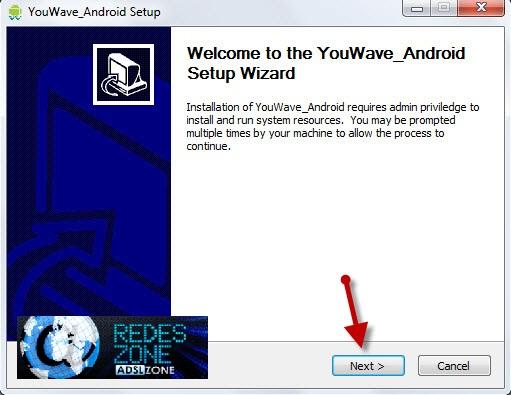
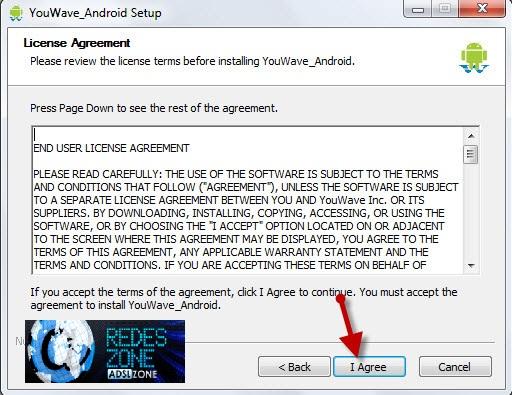
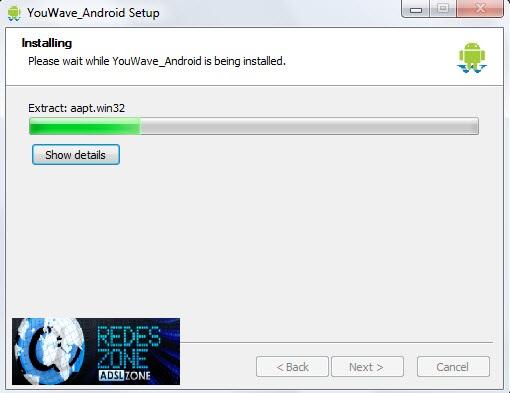
A continuación vamos siguiendo el asistente de instalación del programa.
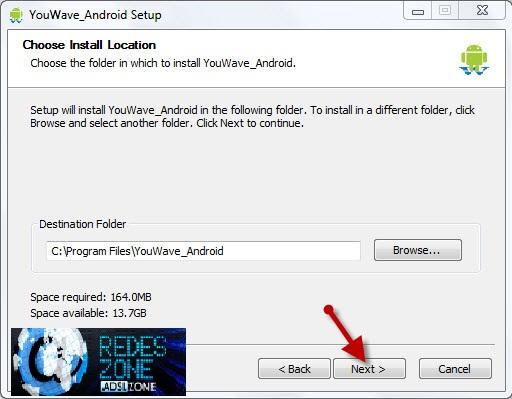
 Escogemos el lugar donde queremos que se instale la aplicación.
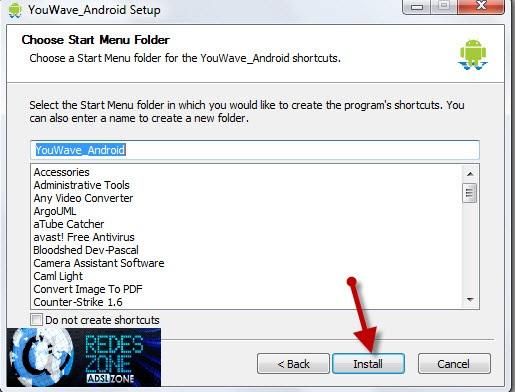
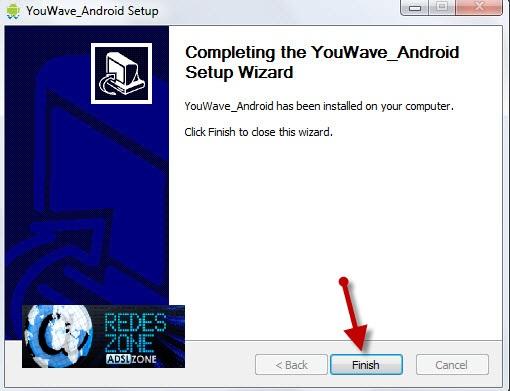
Y esperamos a que se complete la instalación.

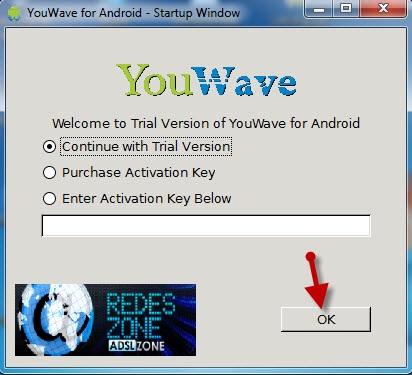
Tras finalizar la instalación, hacemos doble click sobre el acceso directo de YouWave y nos saldrá una ventana como la siguiente.

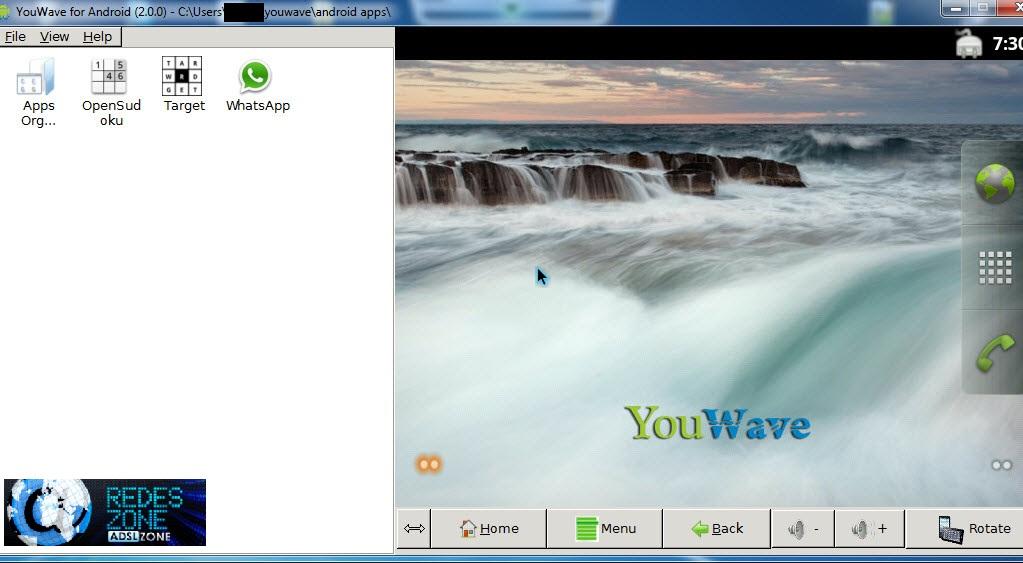
Después de dar al OK, se cargará nuestro Android.
Con esto hemos acabado de instalar el simulador de Android. Ahora vamos a continuar con la instalación de WhatsApp.

Instalación de WhatsApp

Ahora nos descargamos la aplicación WhatsApp. Hay dos formas:
1.- Nos la bajamos desde su página web al PC y lo guardamos en C:\User\\youwave\android.apps
2.- Abrimos el navegador desde el Android y nos lo bajamos desde su página web.
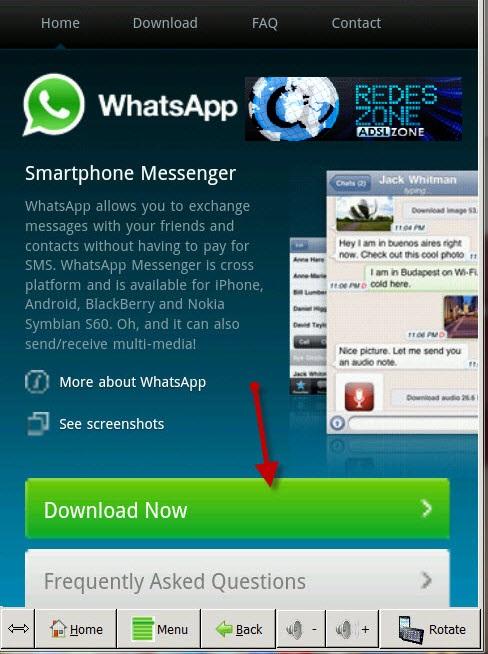
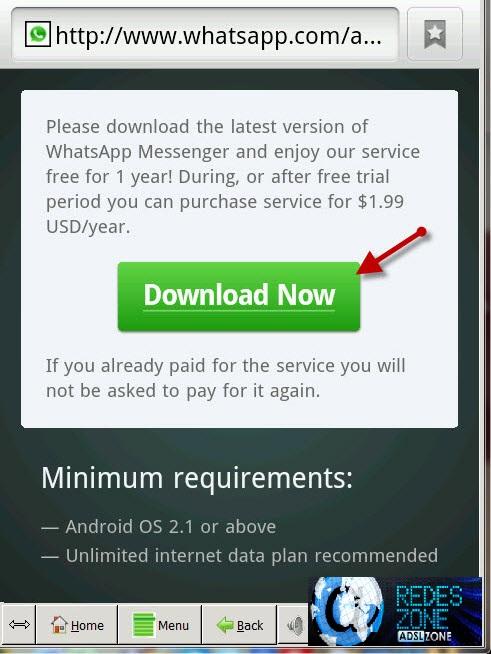
Cuando accedemos a la página web, pinchamos sobre el botón descargar.
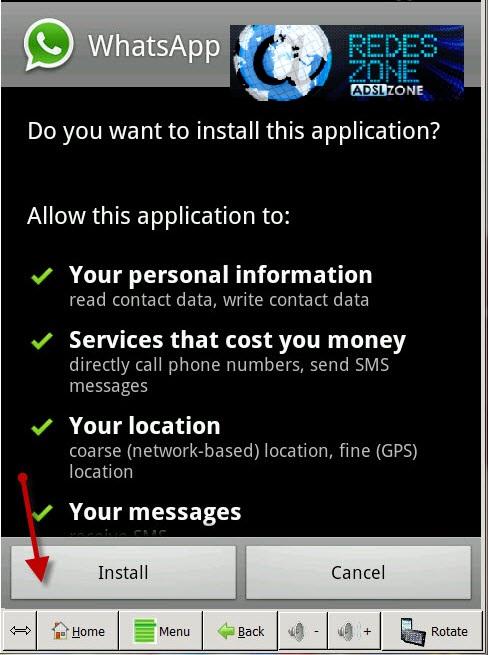
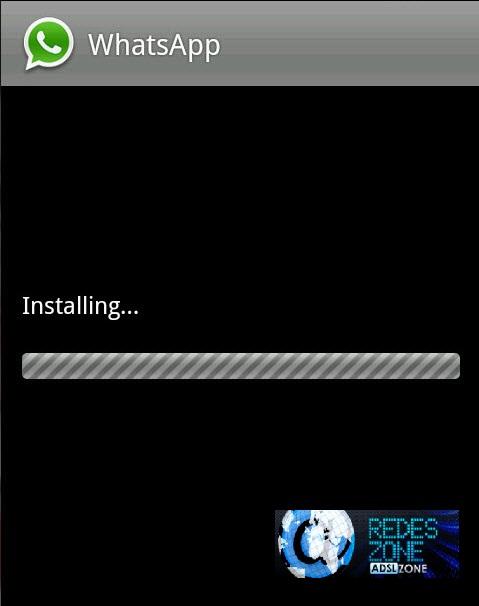
Nos preguntará que si queremos instalarlo, a lo cual pulsamos sobre el botón de instalar.
 
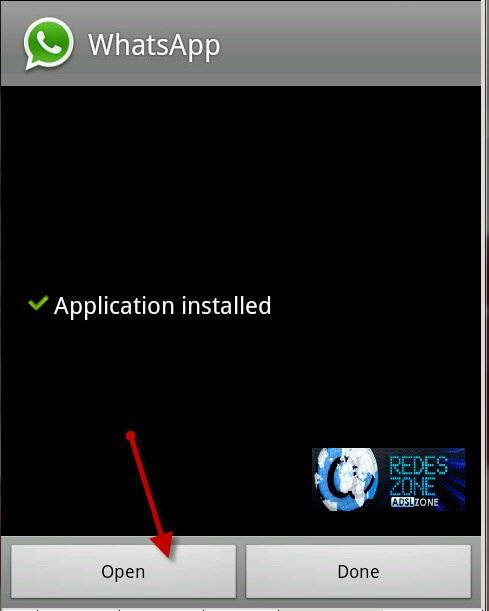
Cuando finaliza la descarga, pulsamos sobre el botón de abrir, para configurar nuestro WhatsAPP.
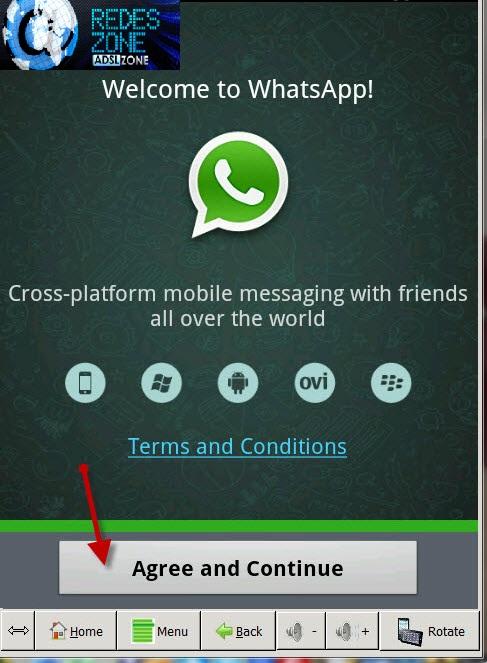
Aceptamos las condiciones.
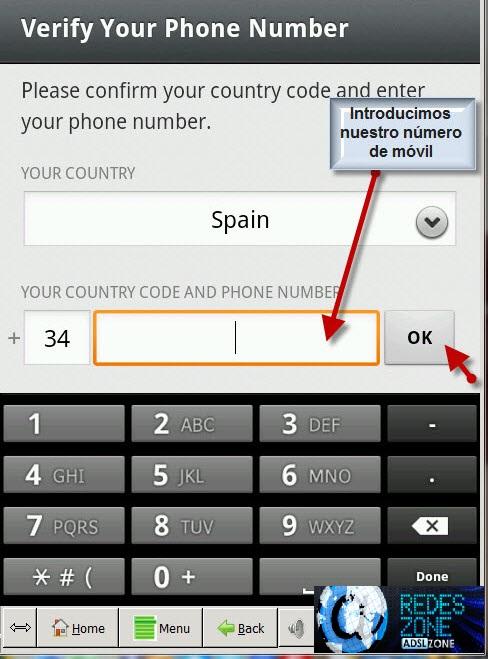
Ahora tenemos que seleccionar el país de donde opera nuestro móvil e introducir el número de nuestro móvil.
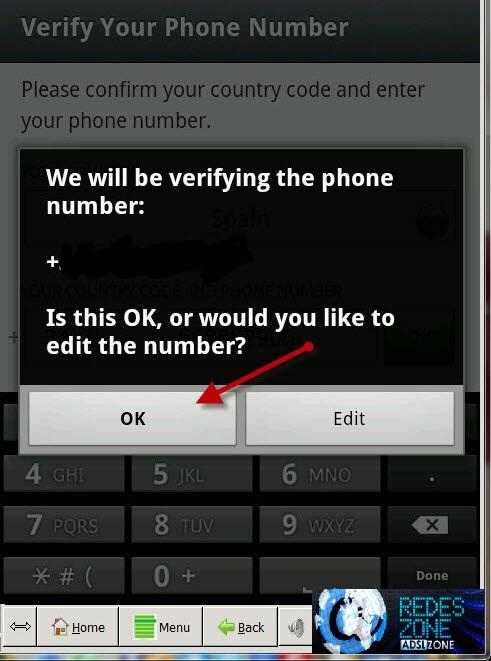
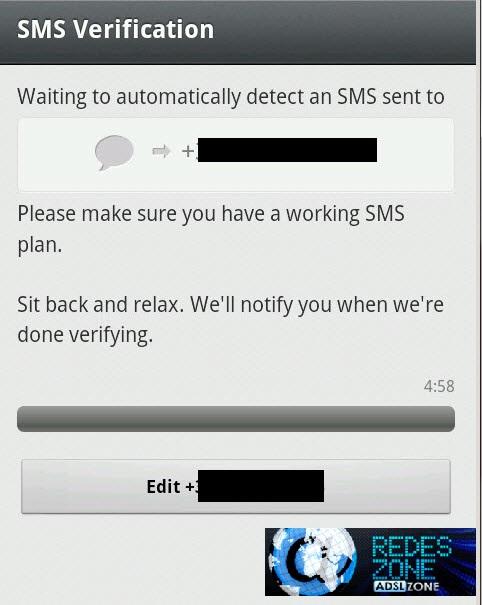
Nos pide que verifiquemos nuestro móvil.
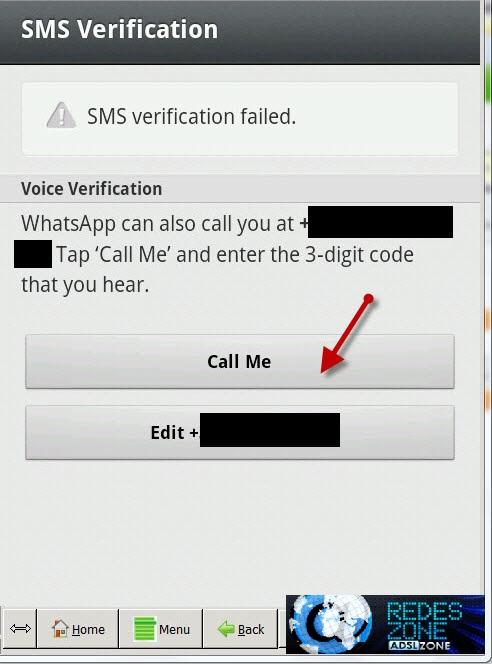
En este paso, recibiremos un mensaje en nuestro móvil con el código de activación. Como nuestro ordenador no es un móvil, no podremos activarlo por sms, así que tenemos que esperar 5 minutos.

Pasados los 5 minutos, pulsamos sobre el botón para que nos llamen y nos digan nuestro código de activación (que es el mismo que habremos recibido en el sms).
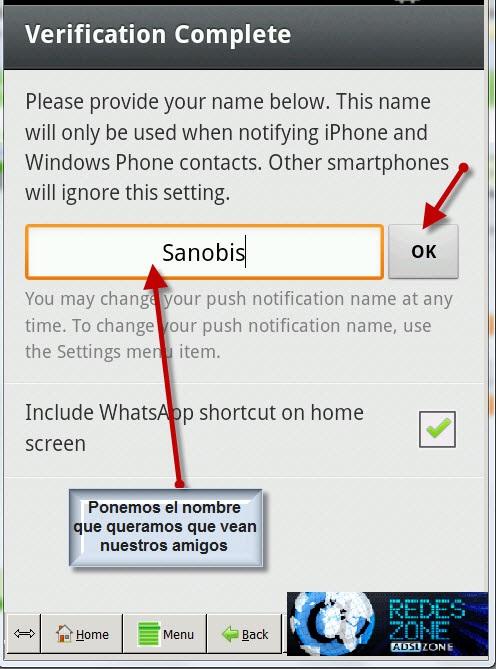
Ahora introducimos el código en su correspondiente casilla y el programa lo verificará solo. Cuando lo haya hecho, no pedirá que introduzcamos el nombre que nos identificará.
Y ya habremos completado la configuración.
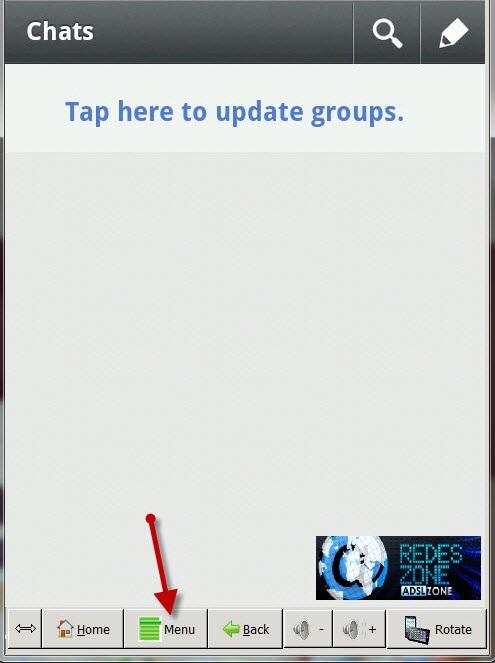
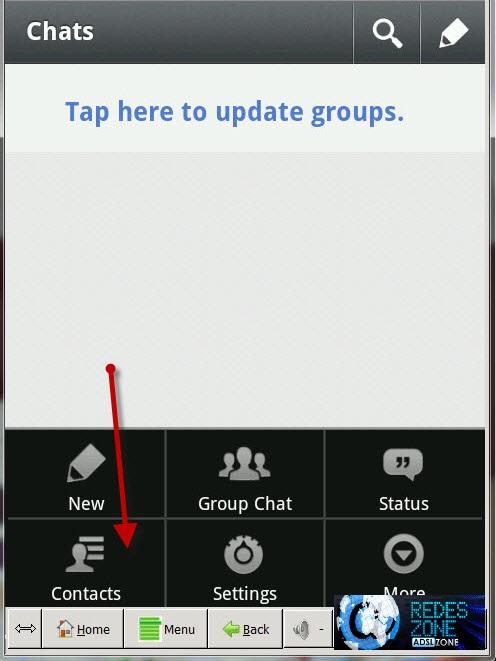
Lo que nos queda es introducir los contactos “a mano”, puesto que no tenemos tarjeta SIM para que el programa la reconozca. Para eso, pulsamos sobre el botón menú.
Y pulsamos sobre Contactos.
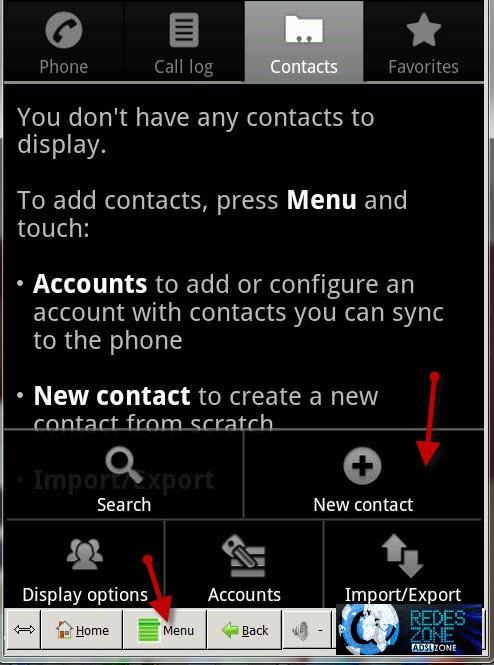
Una vez dentro de los contactos, pulsamos de nuevo “Menú” y a continuación sobre “Nuevo Contacto
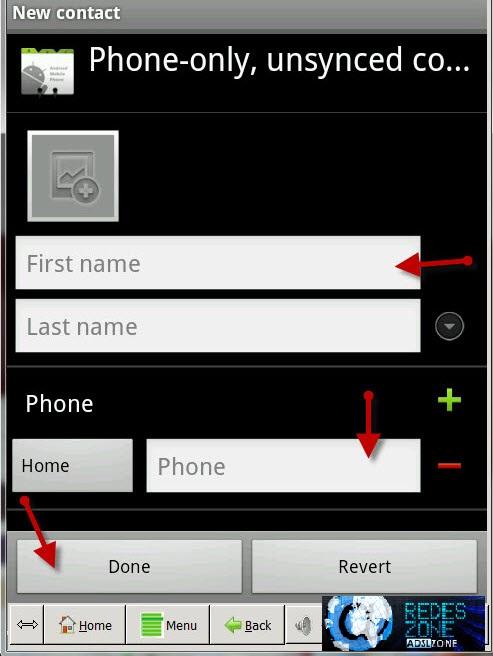
 Introducimos el nombre y el número de teléfono de nuestro amigo y pulsamos sobre el botón “Hecho”.
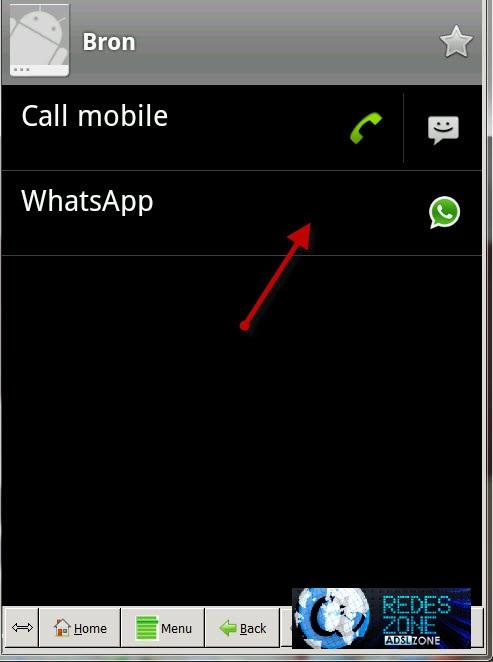
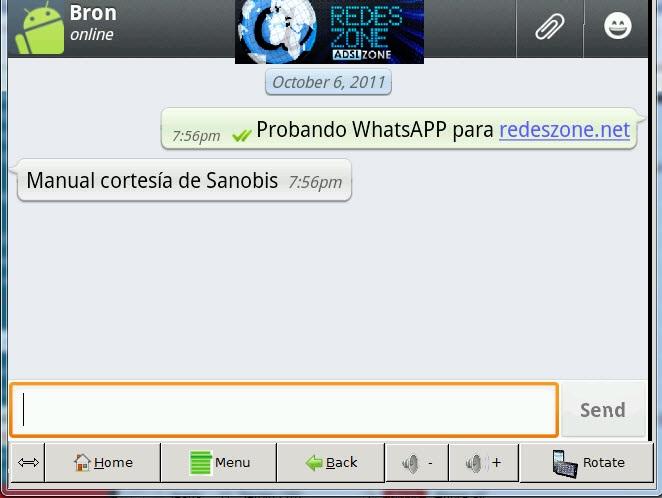
 Para mandar un mensaje, pulsamos sobre el icono del WhatsAPP de nuestro amigo.
Y ya podemos escribir a nuestros compañeros.
Manual realizado por Sanobis para RedesZone.net.
Manual en exclusiva para RedesZone.net.